

Wenn WhatsApp Bilder in Galerie fehlen, liegt das meist nicht an einem schweren Fehler. Häufig wurde das Foto noch nicht vollständig heruntergeladen, die Mediensichtbarkeit ist deaktiviert oder WhatsApp besitzt nicht die nötigen Zugriffsrechte. Auch Einstellungen einzelner Chats, versteckte Alben oder ein voller Speicher können dafür sorgen, dass Bilder zwar im Chat, aber nicht in der Foto-App erscheinen.
Warum WhatsApp Bilder nicht angezeigt werden
Ein Bild im WhatsApp-Chat ist nicht automatisch vollständig auf dem Smartphone gespeichert. Manchmal zeigt die App nur eine Vorschau an. Erst nach dem Download wird die Datei im internen Speicher abgelegt und kann von der Galerie erkannt werden.
Für die Anzeige müssen in der Regel drei Bedingungen erfüllt sein:
- Das Bild wurde vollständig heruntergeladen.
- WhatsApp darf Fotos und Videos speichern.
- Die Galerie-App zeigt den WhatsApp-Ordner an.
| Problem | Mögliche Ursache | Passende Lösung |
|---|---|---|
| Bild ist unscharf | Datei nicht vollständig geladen | Bild im Chat antippen |
| Alle Fotos fehlen | Speicheroption deaktiviert | Mediensichtbarkeit aktivieren |
| Nur ein Chat ist betroffen | Individuelle Chat-Einstellung | Chat-Einstellungen prüfen |
| Datei ist gespeichert, aber unsichtbar | Album oder Ordner ausgeblendet | Galerie und Dateimanager prüfen |
| Download schlägt fehl | Speicher voll oder Berechtigung fehlt | Speicher und App-Rechte kontrollieren |
Download zuerst prüfen
Öffnen Sie das betroffene Foto direkt im Chat. Ist ein Download-Symbol sichtbar, tippen Sie darauf und warten Sie, bis das Bild vollständig geladen wurde. Eine stabile WLAN- oder mobile Datenverbindung ist dafür erforderlich.
Bleibt das Bild unscharf, kann die Datei bereits gelöscht, verschoben oder von einer entfernten SD-Karte geladen worden sein. In diesem Fall hilft oft nur ein vorhandenes Backup oder das erneute Senden durch den Absender.
Der automatische Medien-Download lässt sich unter WhatsApp > Einstellungen > Speicher und Daten anpassen. Dort können Sie festlegen, ob Fotos über WLAN, mobile Daten oder Roaming automatisch geladen werden sollen.
WhatsApp Bilder auf Android anzeigen
Auf Android ist die Funktion „Sichtbarkeit von Medien“ entscheidend. Sie bestimmt, ob neu heruntergeladene Fotos außerhalb von WhatsApp in der Galerie erscheinen.
So aktivieren Sie die Einstellung:
- Öffnen Sie WhatsApp.
- Tippen Sie auf das Drei-Punkte-Menü.
- Wählen Sie Einstellungen.
- Öffnen Sie Chats.
- Aktivieren Sie Sichtbarkeit von Medien.
Die Änderung wirkt sich in erster Linie auf neue Bilder aus. Bereits zuvor ausgeblendete Dateien erscheinen möglicherweise nicht sofort.
Fehlen nur Fotos aus einem bestimmten Chat, öffnen Sie die Unterhaltung und tippen Sie oben auf den Namen des Kontakts oder der Gruppe. Unter Sichtbarkeit von Medien wählen Sie Standard oder Ja.
Android-Berechtigungen kontrollieren
WhatsApp benötigt Zugriff auf Fotos, Videos oder Dateien. Wurde diese Berechtigung verweigert, kann die App Medien möglicherweise nicht korrekt speichern.
Der übliche Weg lautet:
- Öffnen Sie die Android-Einstellungen.
- Gehen Sie zu Apps.
- Wählen Sie WhatsApp.
- Öffnen Sie Berechtigungen.
- Erlauben Sie den Zugriff auf Fotos und Videos oder Dateien.
Die Bezeichnungen unterscheiden sich je nach Hersteller und Android-Version. Erteilen Sie nur die Berechtigungen, die für die gewünschte Funktion erforderlich sind.
WhatsApp Bilder auf dem iPhone speichern
Auf dem iPhone müssen zwei Einstellungen stimmen: WhatsApp muss das Speichern erlauben, und iOS muss der App Zugriff auf die Fotos-Mediathek geben.
Öffnen Sie in WhatsApp:
- Einstellungen
- Chats
- In Fotos speichern
Je nach Version kann die Option auch „Sichern in Aufnahmen“ heißen. Ist sie aktiviert, werden neue empfangene Bilder in der Fotos-App abgelegt.
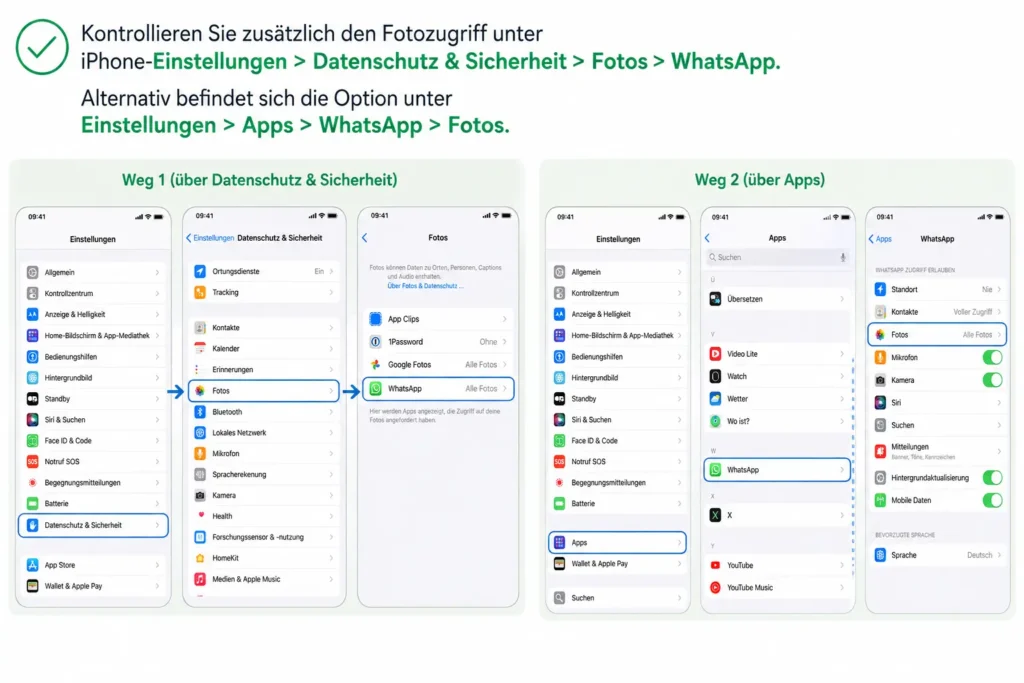
Kontrollieren Sie zusätzlich den Fotozugriff unter iPhone-Einstellungen > Datenschutz & Sicherheit > Fotos > WhatsApp. Alternativ befindet sich die Option unter Einstellungen > Apps > WhatsApp > Fotos.
Wer nicht jedes Bild automatisch speichern möchte, kann einzelne Fotos manuell sichern. Öffnen Sie das Bild, tippen Sie auf das Teilen-Symbol und wählen Sie Sichern.
Wenn nur ein Chat betroffen ist
Fehlen Bilder nur bei einer Person oder in einer bestimmten Gruppe, liegt die Ursache meist in den individuellen Chat-Einstellungen. Prüfen Sie dort die Mediensichtbarkeit und mögliche Datenschutzfunktionen.
Auch die erweiterte Chat-Privatsphäre kann verhindern, dass Medien automatisch außerhalb von WhatsApp gespeichert werden. Das ist kein technischer Fehler, sondern eine Schutzfunktion. Bei sensiblen Unterhaltungen sollte sie nicht allein für eine bequemere Galerieanzeige deaktiviert werden.
WhatsApp-Ordner finden
Sind die Fotos heruntergeladen, aber nicht in der Galerie sichtbar, prüfen Sie den Dateimanager. Auf neueren Android-Geräten liegt der Ordner häufig hier:
Interner Speicher > Android > media > com.whatsapp > WhatsApp > Media > WhatsApp Images
Bei älteren Geräten kann der Pfad kürzer sein:
Interner Speicher > WhatsApp > Media > WhatsApp Images
Befindet sich das Foto dort, funktioniert der Download. Das Problem liegt dann wahrscheinlich an der Galerie-App oder einem ausgeblendeten Ordner.
Versteckte Alben einblenden
Viele Galerie-Apps können einzelne Alben ausblenden. Suchen Sie in den Einstellungen nach Optionen wie:
- Ausgeblendete Alben
- Alben einblenden
- Weitere Alben
- Auf diesem Gerät
Bei Google Fotos befinden sich lokale WhatsApp-Bilder oft unter Sammlungen oder Auf diesem Gerät. Die Cloud-Sicherung ist davon unabhängig: Ein Bild kann lokal vorhanden sein, ohne online gespeichert zu werden.
.nomedia-Datei prüfen
Android verwendet Dateien mit dem Namen .nomedia, um bestimmte Ordner vor Galerie-Apps zu verbergen. Befindet sich eine solche Datei im WhatsApp-Bilderordner, bleiben Fotos möglicherweise unsichtbar.
Aktivieren Sie im Dateimanager die Anzeige versteckter Dateien und öffnen Sie den Ordner WhatsApp Images. Löschen Sie .nomedia nur dann, wenn der gesamte Ordner wieder in der Galerie erscheinen soll. Starten Sie anschließend das Smartphone neu.
Galerie und Speicher aktualisieren
Manchmal wurde ein neues Bild gespeichert, aber von der Galerie noch nicht erkannt. Schließen Sie WhatsApp und die Galerie vollständig und starten Sie das Smartphone neu.
Unter Android können Sie zusätzlich den Cache der Galerie leeren:
- Öffnen Sie Einstellungen > Apps.
- Wählen Sie die Galerie-App.
- Tippen Sie auf Speicher und Cache.
- Wählen Sie Cache leeren.
Verwenden Sie nicht vorschnell Daten löschen, da dabei App-Einstellungen zurückgesetzt werden können.
Prüfen Sie außerdem den freien Speicherplatz. Unter WhatsApp > Einstellungen > Speicher und Daten > Speicher verwalten lassen sich große Videos, doppelte Dateien und unnötige Medien gezielt entfernen.
Alte Bilder bleiben verschwunden
Das Aktivieren der Mediensichtbarkeit stellt gelöschte Bilder nicht automatisch wieder her. Fehlt die Originaldatei im Speicher, bleiben nur wenige Möglichkeiten:
- Absender um erneutes Senden bitten
- Google Fotos oder iCloud prüfen
- WhatsApp-Backup kontrollieren
- alte SD-Karten oder Computer-Sicherungen durchsuchen
Eine Neuinstallation sollte erst erfolgen, wenn ein aktuelles Backup vorhanden ist. Sonst können neuere Chats und Medien verloren gehen.
Automatisch oder manuell speichern?
| Methode | Vorteil | Nachteil |
| Automatisch speichern | Bilder sofort verfügbar | Mehr Speicherverbrauch |
| Manuell speichern | Nur wichtige Fotos landen in der Galerie | Zusätzlicher Schritt |
| Gruppen ausblenden | Weniger Unordnung | Medien müssen gezielt gesichert werden |
| Cloud oder PC nutzen | Entlastet den Gerätespeicher | Zusätzliche Verwaltung nötig |
Für viele Nutzer ist eine Kombination sinnvoll: persönliche Fotos automatisch speichern, Medien aus großen Gruppen jedoch nur bei Bedarf sichern.
WhatsApp Bilder wieder sichtbar machen
Wenn WhatsApp Bilder in Galerie fehlen, sollten Sie zuerst den Download, danach die Speicheroption und anschließend die App-Berechtigungen prüfen. Sind die Dateien bereits im WhatsApp-Ordner vorhanden, liegt die Ursache meist an einem versteckten Album, der Galerie-App oder einer .nomedia-Datei.
Eine Neuinstallation ist nur selten nötig. In den meisten Fällen lässt sich das Problem mit wenigen Einstellungen lösen, ohne Chats oder wichtige Medien zu verlieren.
Häufig gestellte Fragen
Meist liegt es an deaktivierter Mediensichtbarkeit, fehlenden Berechtigungen oder daran, dass das Bild noch nicht vollständig heruntergeladen wurde. Auch versteckte Alben können die Ursache sein.
Aktiviere in WhatsApp die Option „Sichtbarkeit von Medien“ und prüfe zusätzlich die App-Berechtigungen sowie den Speicherzugriff deines Smartphones.
Oft sind nur bestimmte Chats betroffen, weil dort individuelle Einstellungen geändert wurden oder die Mediensichtbarkeit für diesen Chat deaktiviert ist.
Überprüfe den WhatsApp-Ordner im Dateimanager. Wenn die Dateien dort fehlen, wurden sie möglicherweise nicht richtig heruntergeladen oder gelöscht.
Nur über ein Backup, Google Fotos, iCloud oder wenn der Absender die Bilder erneut sendet. Ohne gespeicherte Datei ist eine Wiederherstellung meist nicht möglich.