

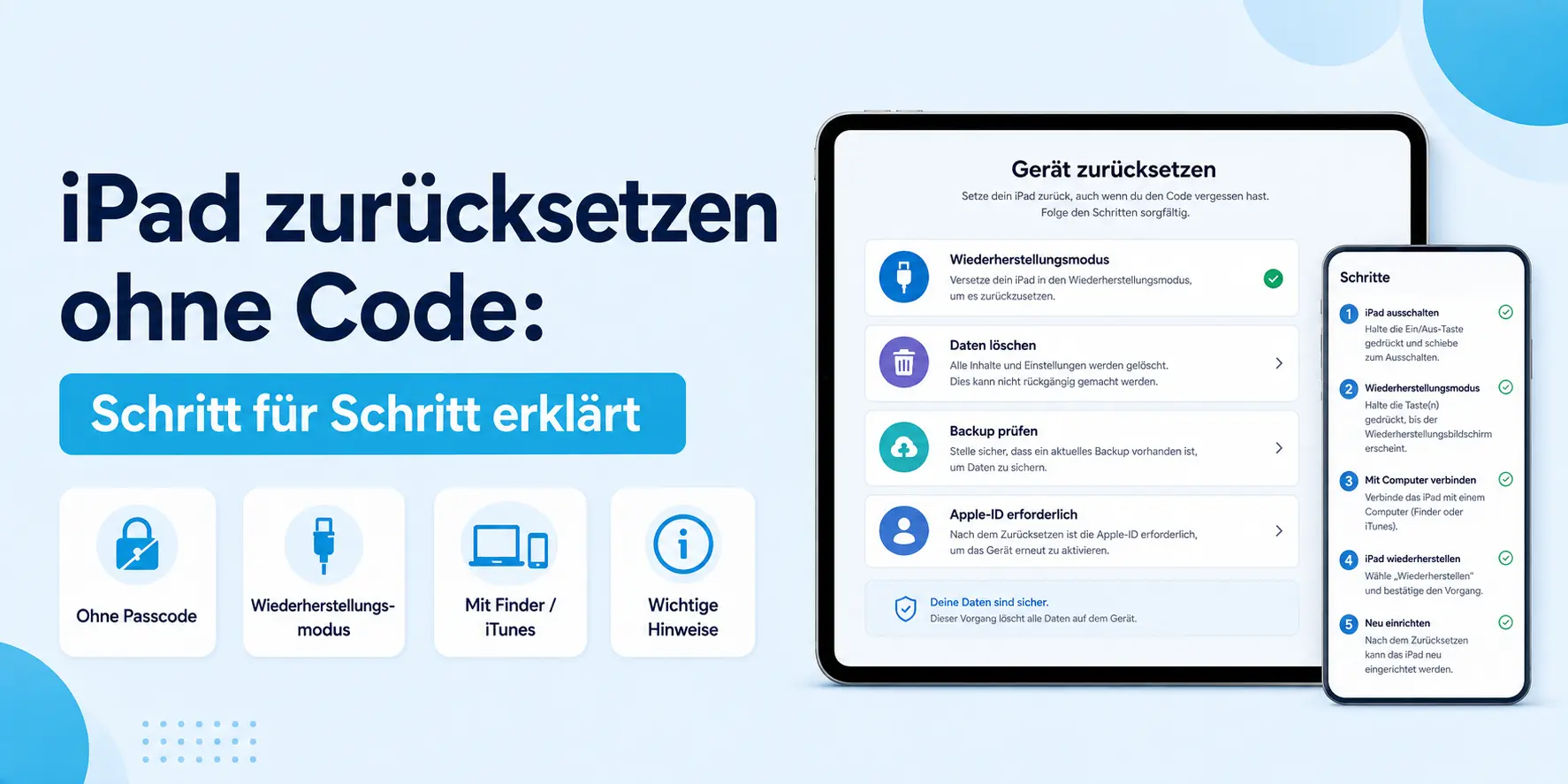
Wenn der Gerätecode vergessen wurde, lässt sich ein gesperrtes iPad nicht einfach wie gewohnt öffnen. Ein iPad zurücksetzen ohne Code ist trotzdem möglich. Je nach iPadOS-Version funktioniert das direkt am Sperrbildschirm, über einen Mac oder Windows-PC oder über Apples Dienst „Wo ist?“. Wichtig ist vor allem zu wissen, dass beim vollständigen Zurücksetzen lokale Daten und Einstellungen gelöscht werden.
Was vor dem Zurücksetzen wichtig ist
Der Gerätecode schützt Fotos, Nachrichten, Dateien und andere persönliche Daten. Deshalb bietet Apple keine normale Funktion an, mit der sich ein vergessener Code einfach entfernen lässt.
Vor dem Reset sollte geprüft werden, ob ein aktuelles iCloud-Backup oder eine Sicherung auf einem Computer vorhanden ist. Außerdem sind die Zugangsdaten des Apple Accounts wichtig, da sie nach dem Löschen für die Aktivierung oder Wiederherstellung benötigt werden können.
Hilfreich sind außerdem:
- eine stabile Internetverbindung
- ein passendes USB-Kabel
- Zugriff auf einen Mac oder Windows-PC
- das Passwort des Apple Accounts
Welche Methode passt zu Ihrer Situation?
Nicht jedes gesperrte iPad muss auf dieselbe Weise zurückgesetzt werden. Die folgende Tabelle zeigt die wichtigsten Möglichkeiten.
| Methode | Computer nötig? | Datenverlust | Voraussetzung |
|---|---|---|---|
| Vorherigen Code verwenden | Nein | Nein | Code vor weniger als 72 Stunden geändert |
| „Code vergessen?“ | Nein | Ja | Unterstützte iPadOS-Version, Internet, Apple Account |
| Wiederherstellungsmodus | Ja | Ja | Mac oder Windows-PC |
| Löschen über „Wo ist?“ | Nein | Ja | „Wo ist?“ vorher aktiviert |
Am besten wird zuerst geprüft, ob noch eine Lösung ohne Datenverlust möglich ist.
Alten Gerätecode zuerst ausprobieren
Seit iPadOS 17 kann unter bestimmten Bedingungen der vorherige Gerätecode noch bis zu 72 Stunden nach einer Codeänderung verwendet werden.
Wenn auf dem Sperrbildschirm „iPad nicht verfügbar“ erscheint, kann die Option „Code vergessen?“ angeboten werden. Dort lässt sich gegebenenfalls „Vorherigen Code eingeben“ auswählen. Nach erfolgreicher Eingabe wird direkt ein neuer Code festgelegt.
Diese Möglichkeit ist besonders sinnvoll, weil das iPad nicht gelöscht werden muss. Ist der alte Code ebenfalls unbekannt oder das Zeitfenster abgelaufen, bleibt nur ein regulärer Reset.
iPad zurücksetzen ohne Code direkt am Gerät
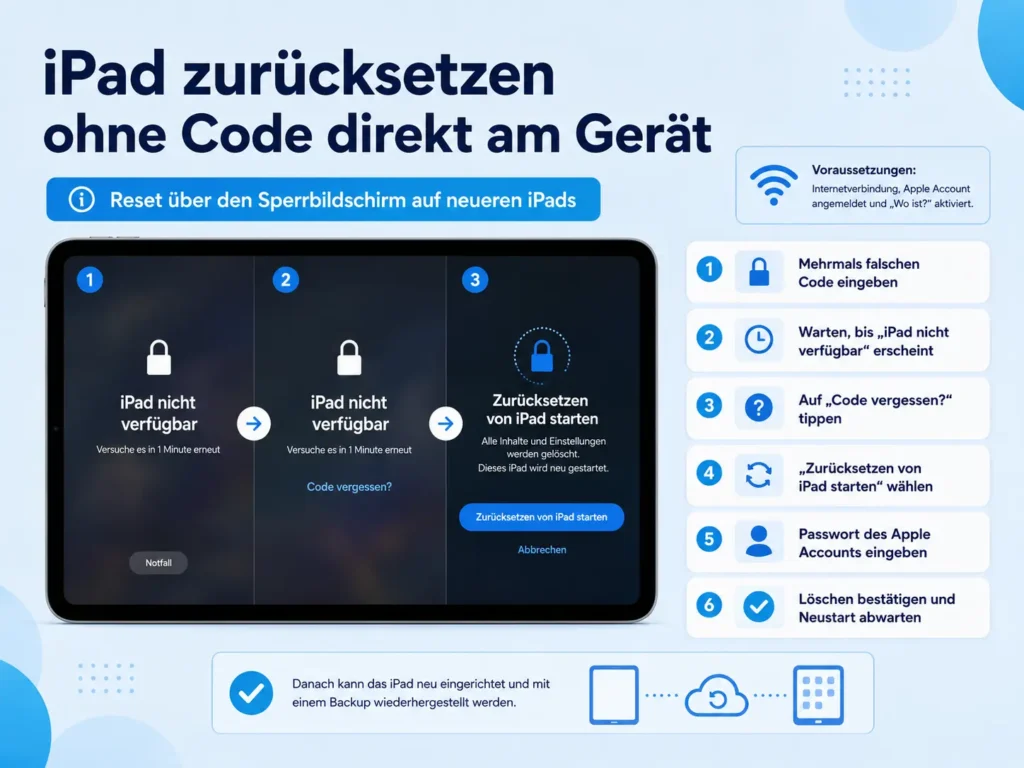
Auf neueren iPads kann der Reset direkt über den Sperrbildschirm erfolgen. Dafür muss das Gerät in der Regel mit dem Internet verbunden, beim Apple Account angemeldet und mit „Wo ist?“ verknüpft sein.
So funktioniert der Vorgang:
- Mehrmals einen falschen Gerätecode eingeben.
- Warten, bis „iPad nicht verfügbar“ erscheint.
- Auf „Code vergessen?“ tippen.
- „Zurücksetzen von iPad starten“ wählen.
- Passwort des Apple Accounts eingeben.
- Löschen bestätigen und den Neustart abwarten.
Anschließend kann das iPad neu eingerichtet und bei vorhandenem Backup wiederhergestellt werden.
iPad mit Mac oder Windows-PC zurücksetzen
Wenn die Reset-Option auf dem Sperrbildschirm fehlt, ist der Wiederherstellungsmodus meist die zuverlässigste Lösung.
Dafür wird ein Mac oder Windows-PC benötigt. Auf aktuellen Macs erfolgt die Wiederherstellung über den Finder. Unter Windows wird die App Apple-Geräte verwendet. Bei älteren Systemen kann weiterhin iTunes relevant sein.
Zuerst muss das iPad vollständig ausgeschaltet werden. Bei Modellen ohne Home-Taste wird dafür eine Lautstärketaste zusammen mit der oberen Taste gehalten. Bei Modellen mit Home-Taste genügt in der Regel die obere Taste.
Wiederherstellungsmodus starten
Die Tastenkombination unterscheidet sich je nach iPad-Modell.
iPad ohne Home-Taste
- iPad mit dem Computer verbinden.
- Kurz die Lautstärketaste nahe der oberen Taste drücken.
- Kurz die andere Lautstärketaste drücken.
- Die obere Taste gedrückt halten.
- Erst loslassen, wenn das Symbol für Kabel und Computer erscheint.
iPad mit Home-Taste
Das ausgeschaltete iPad mit dem Computer verbinden und Home-Taste sowie obere beziehungsweise seitliche Taste gedrückt halten. Die Tasten erst loslassen, wenn der Bildschirm für den Wiederherstellungsmodus angezeigt wird.
Erscheint stattdessen wieder die Code-Eingabe, muss der Vorgang erneut durchgeführt werden.
Wiederherstellung am Computer abschließen
Sobald der Recovery Mode aktiv ist, erscheint das iPad im Finder oder in der App Apple-Geräte.
Dort werden normalerweise die Optionen „Aktualisieren“ und „Wiederherstellen“ angeboten. Für einen vollständigen Reset muss „Wiederherstellen“ gewählt werden.
Der Computer lädt anschließend die benötigte iPadOS-Version herunter und löscht das Gerät. Dauert der Download sehr lange und verlässt das iPad den Wiederherstellungsmodus, sollte der Download beendet und der Recovery Mode danach erneut gestartet werden.
iPad ohne Computer über „Wo ist?“ löschen
Ein iPad zurücksetzen ohne Code und ohne Computer ist ebenfalls möglich, wenn „Wo ist?“ vorher aktiviert wurde.
Dazu kann Apples Dienst „Geräte suchen“ über iCloud verwendet werden. Nach der Anmeldung mit dem Apple Account wird das betreffende iPad ausgewählt und über „Dieses Gerät löschen“ zurückgesetzt.
Ist das iPad offline, wird der Löschvorgang ausgeführt, sobald wieder eine Internetverbindung besteht.
Diese Methode eignet sich auch, wenn das Gerät nicht direkt erreichbar ist.
Aktivierungssperre nach dem Reset
Das Löschen eines iPads entfernt nicht automatisch jede Verbindung zum bisherigen Apple Account.
Ist die Aktivierungssperre aktiv, können nach dem Zurücksetzen weiterhin die bisherigen Account-Daten verlangt werden. Das ist vor allem bei gebrauchten Geräten wichtig.
Ein Reset ist deshalb keine Möglichkeit, die Eigentumssicherung eines fremden iPads zu umgehen. Bei einem gebraucht gekauften Gerät sollte der Vorbesitzer das iPad korrekt aus seinem Account entfernen.
Lassen sich Daten ohne Code retten?
Bei einem vollständigen Reset werden lokale Daten gelöscht. Wiederhergestellt werden können nur Informationen, die vorher gesichert oder mit einem Cloud-Dienst synchronisiert wurden.
Mögliche Quellen sind:
- iCloud-Backup
- Backup auf Mac oder PC
- synchronisierte iCloud-Fotos
- Dateien aus anderen Cloud-Diensten
Programme, die einen Gerätecode angeblich ohne Datenverlust vollständig umgehen können, sollten kritisch betrachtet werden. Apples offizielle Verfahren setzen auf das Löschen und anschließende Wiederherstellen des Geräts.
Häufige Probleme beim Zurücksetzen
Wird das iPad vom Computer nicht erkannt, sollten zuerst USB-Kabel, Anschluss und Software geprüft werden. Unter Windows sollte die aktuelle App Apple-Geräte installiert sein.
Erscheint der Recovery Mode nicht, liegt es häufig an der Tastenkombination. Wichtig ist, die Tasten nicht bereits beim Apple-Logo loszulassen.
Fehlt „Code vergessen?“ auf dem Sperrbildschirm, erfüllt das Gerät möglicherweise nicht alle Voraussetzungen. Dann bleibt die Wiederherstellung über einen Computer die beste Alternative.
Der sinnvollste Weg bei vergessenem Code
Wer ein iPad zurücksetzen ohne Code möchte, sollte zuerst prüfen, ob der vorherige Gerätecode noch innerhalb des 72-Stunden-Zeitraums funktioniert. Danach ist die Reset-Funktion direkt am Sperrbildschirm meist die bequemste Lösung.
Ist sie nicht verfügbar, bietet der Wiederherstellungsmodus über Mac oder Windows-PC einen sicheren offiziellen Weg. Vor jedem vollständigen Reset sollte allerdings kontrolliert werden, ob ein Backup vorhanden ist und die Zugangsdaten des Apple Accounts bekannt sind.
Häufig gestellte Fragen
Ja, ein iPad lässt sich auch ohne Gerätecode zurücksetzen. Je nach Situation funktioniert das direkt am Sperrbildschirm, über den Wiederherstellungsmodus am Computer oder über „Wo ist?“ in iCloud.
Ja, bei einem vollständigen Reset werden alle lokalen Daten und Einstellungen gelöscht. Nur Inhalte aus iCloud oder einem vorherigen Backup können danach wiederhergestellt werden.
Ohne Computer kannst du dein iPad über „Wo ist?“ in iCloud löschen, sofern diese Funktion vorher aktiviert wurde und das Gerät mit dem Internet verbunden ist.
Ja, nach dem Zurücksetzen wird der Apple Account oft zur Aktivierung benötigt. Ohne die Zugangsdaten kann das iPad nicht vollständig eingerichtet werden.
Nur in bestimmten Fällen, zum Beispiel wenn der alte Code innerhalb von 72 Stunden noch gültig ist. Ansonsten ist ein vollständiger Reset mit Datenverlust notwendig.